タイトルのとおりなのですが、KOEIの三國志14で新武将CG追加に苦戦したので備忘録メモ。ドキュメントに保存したものをネット上に公開したものなのでなおわかりにくい部分があるかもしれません。
武将CGの追加は基本的にはWikiのここに書いてある通り…なのですがhttps://wikiwiki.jp/sangokushi14/CG%E8%BF%BD%E5%8A%A0%E3%83%84%E3%83%BC%E3%83%AB%E3%81%AE%E8%A7%A3%E8%AA%AC
(概要:大まかな流れ)
1、画像を準備する
2、アルファチャンネル付きのBMPファイルに加工する
3、ツールに読み込ませて調整する
1、画像を準備する
画像の準備は描くなり(自分で使うだけなら)切り抜くなりしても良いのですが
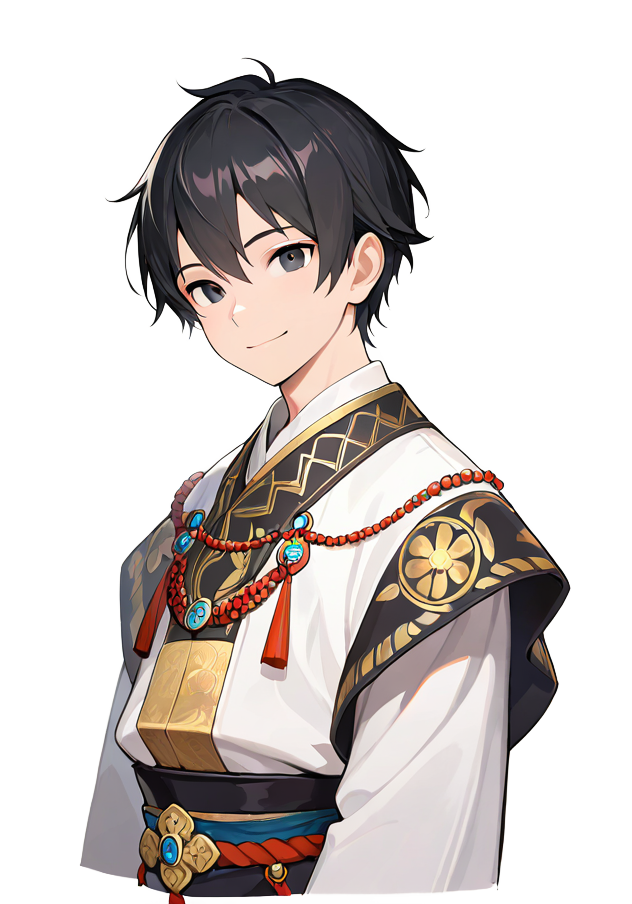
私は画像生成AIなんかも使って衣装をそれっぽくして白背景で準備しました。
公式の立ち絵が高さ900×幅636のようなのでこれで作成すると割とやりやすいです。(私は904×632で作りました、後述)
この時点では白背景にしても「透過ではない」状態です
2、アルファチャンネル付きのBMPファイルに加工する
これが問題で、公式のテキストファイルにも「アルファチャンネル付きのBMPファイル(32ビット)」という説明はあるのですがどうもこの条件を満たしてもツールに読み込めないケースがあるようです。というか読み込めないケースがかなり多かったです。上記WikiだとツールのGIMPの古いバージョン2.6以前でないとダメという書き込みですが既にGIMP2.6以前の公式配布は終了しています。
アルファチャンネル付き、というのはどうも「透過情報を付けうる特殊寄りのBMPファイル」のようですが(詳しくないので違ったらごめんなさい)、とりあえず透過pngファイルを作成します。私はaiatry image mattingというツールを使用しました。今回の加工目的がRGBA化というもので、これで自動的に背景部分を透過にしてくれます。
⇒こちらは無料使用期間が30日間だったのでとりあえずPhoto Directorとi love imgに移行
なおこのツールはかなり使いやすかったのですが、画像のサイズが8ピクセル単位なのか何なのか、900×636で画像を準備すると896×632で変換されてしまうためずれを元から補正するため最初の画像を904×632で作りました。
(ちなみにネットを介して画像を透過処理してもらうツールも存在します。ただ画像をアップロードすることになるので他人の著作物でのご利用はやめるべきかと思います。)
これで透過pngができたので、Ralpha Image Resizerというアプリに投げ入れます。
設定⇒フォーマット変換設定⇒「PNGイメージをビットマップイメージ」
設定⇒BMP設定⇒アルファチャンネル付きでの出力を許可するにチェック(デフォルト)、ヘッダ「BITMAPINFOHEADER」を選択
どうも普通の透過BMPはBITMAP4VHEADERという設定らしいのですが、三國志14の武将CG追加ツールはこれではダメで、INFOHEADERでないと読み込めないようなのです(多分三國志13も)。詳しいことはわかりませんが色々試して行きついた先がコレでした。
というわけで、この2つの設定を確認した後、pngファイルをこのソフトに投げ込んでBMPファイルで出力させれば無事透過BMPファイル(三國志武将CD追加ツールで使える)の完成となります。
正直ちょっと面倒なんですが、流れ作業なので慣れればそれなりに何とかなる範囲です。
まとめ
Ⅰ.画像を準備(背景白など、人物と背景がなるべく分離している方が望ましい)
Ⅱ.aiarty image mattingで(背景)透過pngファイルを作成(+人物切り抜き)
Ⅲ.Ralpha Image ResizerでINFOHEADER設定のBMPファイルに変換
なお背景を透過させなくて良いならjpgファイルを使えば済む話なので労力は1/10ぐらいで済みます。

コメント